Aktivera och konfigurera tangentbordets bakgrundsbelysning på en bärbar dator
Du kan bara slå på tangentbordets bakgrundsbelysning på en bärbar dator om den är installerad där. Den här funktionen är inte implementerad överallt, därför måste du först och främst klargöra om det finns ett sådant tillägg, så att vid behov ta reda på hur du aktiverar eller konfigurerar det korrekt. Bakgrundsbelysningen kan också ha ytterligare funktioner, men för att använda dem behöver du speciella program.
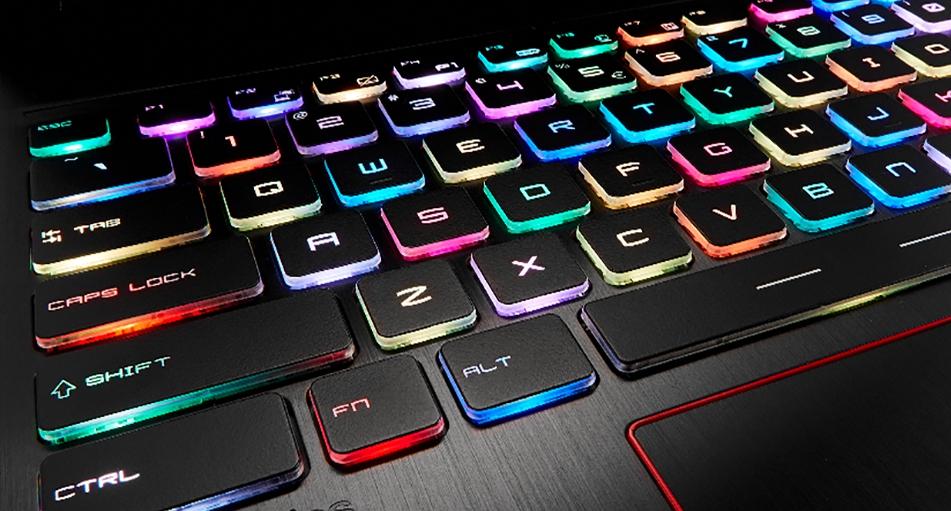
Hur man tar reda på om det finns en sådan funktion på en bärbar dator, funktioner för inkludering
Inte alla modeller är utrustade med bakgrundsbelysning, men om du följer några enkla rekommendationer kan du snabbt ta reda på dess närvaro och förstå funktionerna i inkluderingen. Trots de olika alternativen på marknaden är processen alltid ungefär densamma:
- Det enklaste sättet är att läsa bruksanvisningen till den bärbara datorn, om du har den till hands. Mycket ofta kan du enkelt hitta en elektronisk version, vanligtvis skrivs den till en disk med drivrutiner (om sådana finns).
- Om du har tillgång till internet kan du gå till datortillverkarens tekniska supportwebbplats och hitta din modell genom katalogen. I teknisk information anges förekomsten av bakgrundsbelysning vanligtvis separat, så det kommer inte att vara svårt att klargöra denna fråga.
- En annan lösning är att ange en fråga i webbläsarens sökfält och läsa resultaten. Du kan bara gå till ett av de tematiska forumen och hitta en tråd dedikerad till din modell. Om det inte finns någon data där kan du ställa en fråga och få svar från andra användare.
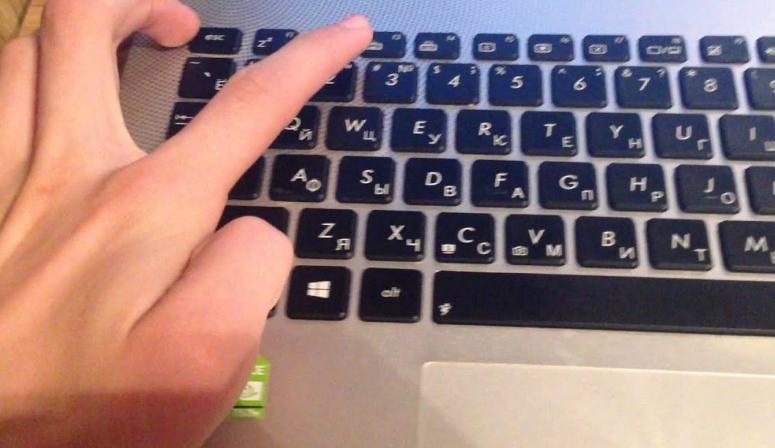
- Det är värt att noggrant undersöka knapparna, om en av dem har en liten bild av tangentbordet, är det troligtvis en bakgrundsbelysning i modellen. Ofta är denna symbol markerad i en annan färg för synlighet, vilket ytterligare förenklar sökningen.
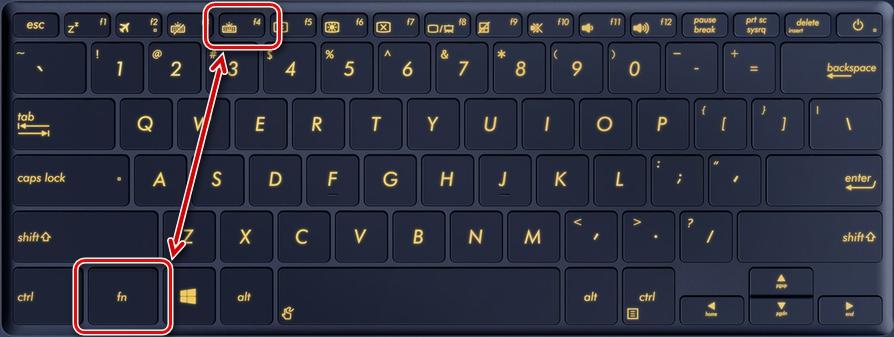
Om det visade sig att den bärbara modellen har en bakgrundsbelysning, men knapparna lyser aldrig upp, måste du ta reda på funktionerna i inkluderingen. Oftast finns en symbol med ett tangentbord på den funktionella raden med tangenter (F1-F12) eller på pilarna. För att aktivera behöver du håll ner Fn-knappen och den med bakgrundsbelysningssymbolen samtidigtkombinationer kan variera. Oftast tänds den efter det.
Ett annat alternativ är en separat knapp som finns bredvid eller på huvudtangentbordet. Sådana lösningar finns även i vissa modeller, det är fortfarande enklare här - du behöver bara trycka för att tända ljuset.
Om du trycker på fel kombination av misstag, kan du inaktivera funktionen som den oavsiktliga tangentkombinationen är ansvarig för genom att trycka på dem igen.
Beskrivning av att slå på och av bakgrundsbelysningen beroende på tillverkare
För att slå på tangentbordets bakgrundsbelysning på en bärbar dator måste du välja lämplig sektion och studera informationen för ett visst märke. Vanligtvis är detta tillräckligt för att förstå ämnet om systemet är i sin ordning och det inte finns några fel eller haverier.
Som oss
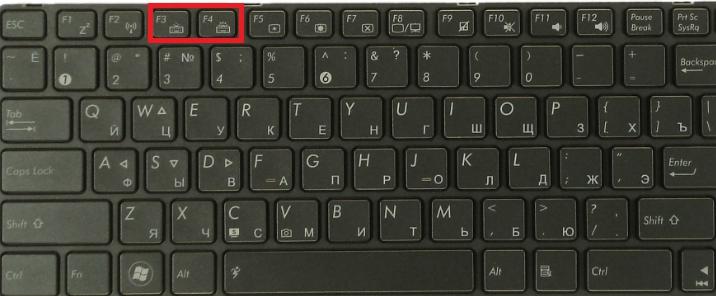
I Asus bärbara datorer, oftast för att slå på tangentbordets bakgrundsbelysning, måste du hålla ned Fn + F4-knappkombinationen. Om du håller den intryckt ett tag kan du öka ljusstyrkan.
Om du trycker på F3 istället för F4 släcks belysningen. Och om du håller utan att släppa, kommer ljusstyrkan gradvis att minska till önskad gräns.
Vissa Asus-modeller har en inbyggd ljussensor. Om den är aktiv tänds bakgrundsbelysningen automatiskt när ljusnivån är under den inställda normen.
Videoinstruktion för att installera Asus:
Acer
I utrustning från denna tillverkare tänds ljuset oftast genom att samtidigt trycka på tangenterna Fn och F9. Om du behöver inaktivera funktionen, tryck på samma kombination - allt är enkelt.
Vissa avancerade modeller har en knapp som heter Tangentbordsbelysning. I detta fall slås belysningen på och av genom att trycka på den. Oftast ligger den på vänster sida.
Videon hjälper dig att slå på bakgrundsbelysningen på tangenterna på Acer Nitro5
Lenovo
Denna tillverkare producerar många billiga modeller, så de finns ofta bland användare. Allt är enkelt i det - för att starta bakgrundsbelysningen måste du klicka på Fn- och Space-tangenterna, den kommer att slås på med medelhög ljusstyrka.
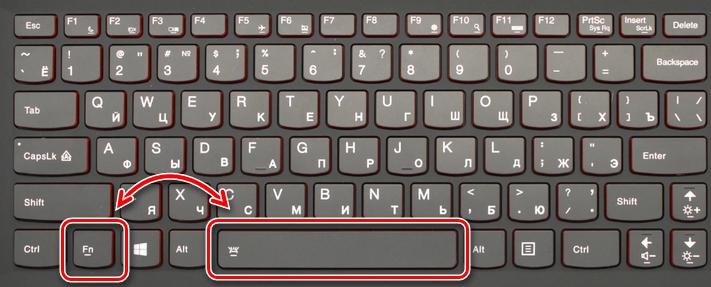
Om du behöver öka intensiteten på bakgrundsbelysningen måste du återigen hålla ned ovanstående kombination av knappar. Detsamma måste göras om du vill släcka ljuset helt och hållet. Det finns inga andra alternativ i Lenovo, vilket avsevärt förenklar processen.
Installationsvideo för Lenovo laptop.
Sony
I bärbara datorer från denna tillverkare måste du styra bakgrundsbelysningen på knapparna med med hjälp av VAIO Control Center. I den är "tangentbord" -objektet valt, där det finns en "tangentbordsbelysning" -flik.
Oftast är systemet konfigurerat att automatiskt slås på och av beroende på belysningen runt omkring. Om funktionen inte behövs måste du sätta en prick på objektet "Slå inte på" och spara ändringarna.
Förresten! Du kan välja ett läge så att knappens bakgrundsbelysning inte tänds när den bärbara datorn körs på batteri. I det här fallet, om utrustningen är ansluten till nätverket, kommer allt att fungera normalt, och om den drivs av ett batteri, tänds inte ljuset för att spara energi.
Också i applikationen kan du välja driftläge när den är inaktiv. Det finns alternativ att stänga av belysningen efter 10, 30 och 60 sekunder. Eller så kan du sätta en fågel på föremålet som förbjuder att släcka ljuset, även om den bärbara datorn är inaktiv under mycket lång tid.
Video om reparation av SONY bärbar dator.
Samsung
I många Samsung-modeller tänds bakgrundsbelysningen automatiskt på grund av den inbyggda fotocellen. Om detta inte händer bör du försöka aktivera det med tangentkombinationen Fn och F4.
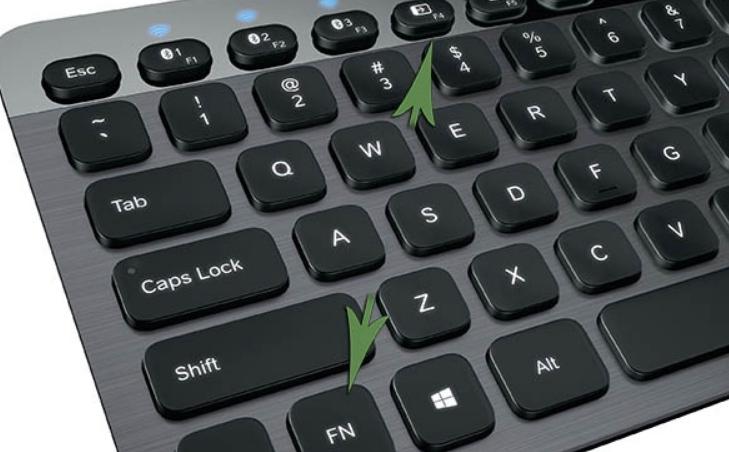
Om det här alternativet inte hjälper bör du leta efter knappen med bilden av en ficklampa och trycka på den samtidigt med Fn eller F4. Stäng av med samma kombination.
HP
För att HP bärbara datorer ska ha bakgrundsbelysning måste du köpa modeller från Pavilion-linjen, de har alltid den här funktionen. Vanligtvis fungerar allt som standard, men ibland måste du tända lampan på något av följande sätt:
- I vissa modifieringar är F5- eller F12-knappen ansvarig för detta, allt beror på modellen.
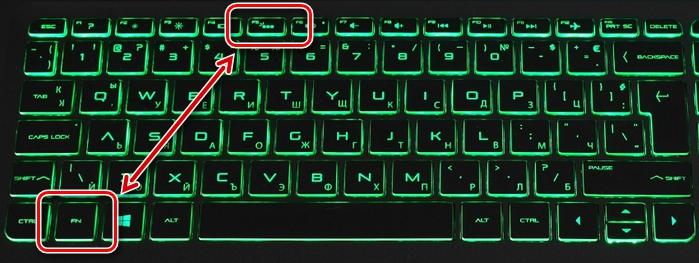
- Om det finns en symbol med tre horisontella prickar på vänster sida av utrymmet, kan du slå på bakgrundsbelysningen genom att samtidigt trycka på den här knappen och Fn. Den är inaktiverad på samma sätt.
- I DV6-serien med modeller finns det en separat knapp som ansvarar för bakgrundsbelysningen, indikerad med tre horisontella punkter.
När ljuset slocknar snabbt och detta orsakar olägenheter måste du ställa in timeouten till en lämplig tidpunkt. För att göra detta, gå till BIOS och hitta "Avancerat" -objektet där. I den väljer du fliken "Inbyggda enhetsalternativ", där du håller muspekaren över raden "Tangentbord för bakgrundsbelysning" och trycker på mellanslagstangenten för att öppna inställningarna.
I fönstret som öppnas väljer du en fördröjning så att bakgrundsbelysningen släcks vid en lämplig tidpunkt. Där kan du även stänga av denna funktion vid behov så att knapparna lyser konstant.
Efter att ha sett videon kommer du att lära dig hur du aktiverar FN-tangenterna på en bärbar HP-dator
Dell
Dell bärbara datorer har olika alternativ för att tända lampan på tangentbordet, allt beror på modellen. Kombinationen består alltid av två knappar, den första är alltid oförändrad - "Fn", och den andra kan vara F6, F8 eller F10.
Det är också möjligt att konfigurera läget via BIOS. Där, på fliken "Systemkonfiguration" finns ett objekt "Tangentbordsbelysning", i det bör du välja inställningarna. I dämpat läge kommer ljusstyrkan att vara medelhög och i ljusläge är den maximal. Där kan du inaktivera funktionen så att den inte fungerar. Detta är det enda sättet att justera ljusstyrkan.
Videoexempel på att slå på tangentbordets bakgrundsbelysning på Dell via BIOS
Huawei
Detta märke har också börjat producera högkvalitativa Huawei MateBook-bärbara datorer, som liknar den välkända MacBook inte bara till namnet utan också till utseendet. I vissa modifieringar finns det en separat knapp för att slå på den, som fungerar i 3 lägen - av, nedtonat ljus och starkt bakgrundsbelysning.
För vissa modeller måste du trycka på en kombination av Fn och en av funktionsradstangenterna med en bakgrundsbelysningsikon. Systemet i det här fallet är detsamma - det första trycket tänder det svaga ljuset, det andra trycket ljust och det tredje släcker det.
MSI
Företaget producerar bärbara datorer för spelare, så i nästan alla modeller är tangenterna bakgrundsbelysta, och i många är belysningen unik för att skilja utrustning från det allmänna sortimentet. I det här fallet kan alternativen för inkludering och inställningar variera.
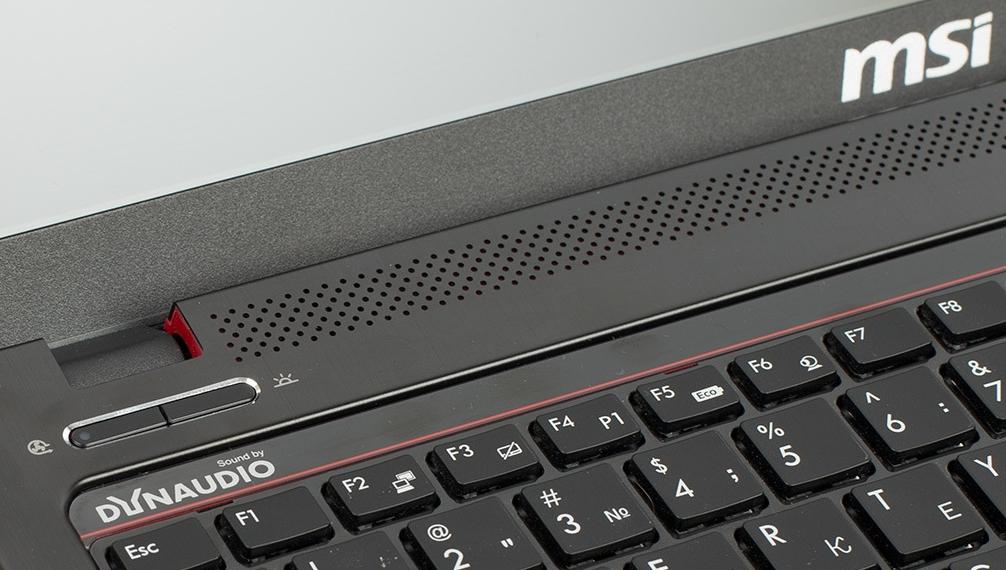
Oftast finns det en separat knapp överst på MSI-anteckningsboken ovanför huvudtangentbordet. Eller så måste du trycka på en av snabbtangenterna i kombination med Fn. Inställningen kan även göras med knappar, kombinationerna är olika.
Många modeller har ett speciellt verktyg som inte bara ställer in bakgrundsbelysningsparametrarna, utan kan också ändra dess färger eller ge en iriserande effekt.
För att släcka ljuset behöver du trycka på samma sak som för att tända det, men i vissa fall behöver du klicka på Fn-knappen flera gånger i rad.
macbook
I alla de senaste modellerna från denna tillverkare tänds bakgrundsbelysningen automatiskt när belysningen faller under en acceptabel nivå. Den inbyggda ljussensorn står för detta. Vissa driftsparametrar konfigureras manuellt genom snabbtangentskombinationer.
För att ställa in den tid som systemet ska fungera när det är inaktivt måste du klicka på objektet boot camp, som finns i aktivitetsfältet. Det borde finnas en flik Boot Camp kontrollpanel, där inställningarna ställs in.
Från videon kommer du att förstå vad du ska göra när tangentbordets bakgrundsbelysning inte fungerar på en MacBook
Microsoft Surface
Om du använder den här hybridmodellen för bärbar dator är det inte svårt att justera bakgrundsbelysningen på knapparna. För att tända ljuset eller öka dess ljusstyrka behöver du tryck och håll ned Alt- och F2-knapparna samtidigt.
Om du behöver minska ljusstyrkan, använd kortkommandon Alt och F1. Inga andra inställningar tillhandahålls.
Hur man ändrar färg på tangentbordets bakgrundsbelysning
Först och främst är det nödvändigt att klargöra vilka lysdioder som används för att lysa upp tangentbordet i den bärbara datorn. Om de är enfärgade kommer du inte att kunna ändra färgen på grund av inställningarna. Men om de står RGB-dioder, då är det enkelt att justera olika nyanser. Det viktigaste är att förstå funktionerna i processen, som beror på bärbar datormodell:
- På Dell-modeller måste du ange BIOS och i systeminställningarna hitta objektet "RGB Keyboard Backlight". Där kan du ändra standardfärgerna (grön, vit, blå och röd) eller lägga till anpassade alternativ, för detta finns speciella inmatningsfält på höger sida av skärmen.När du har gjort ändringar, se till att spara dem, sedan kan du avsluta BIOS och starta om den bärbara datorn.
- Många bärbara datorer använder appar för att justera och justera färger. Det kan vara både utvecklingar för ett specifikt märke och universella program (till exempel Steel Series Engine), som låter dig arbeta med de flesta modeller.
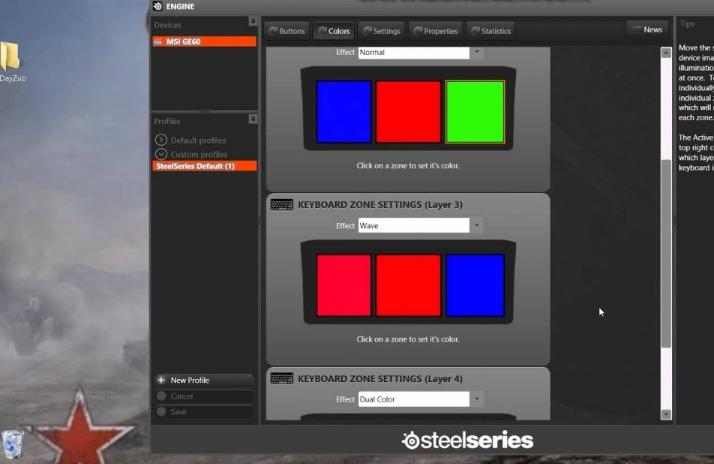
Om så önskas kan du ändra färgen på knapparna, även i varianter där det inte finns någon sådan funktion. Det finns två lösningar, den ena är enklare och den andra är svårare:
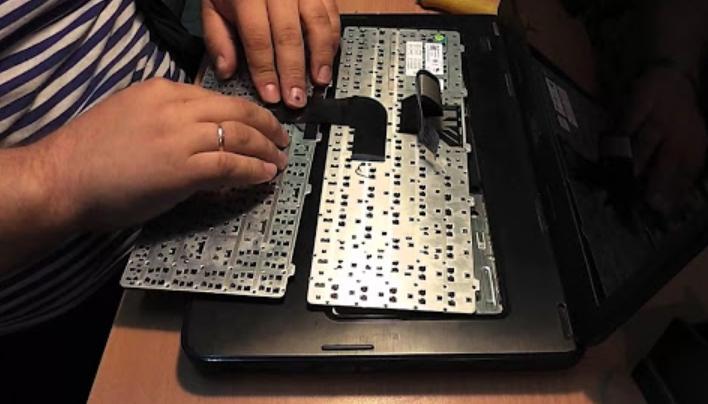
- Ta isär tangentbordet och fäst en genomskinlig film av önskad färg på alla genomskinliga element genom vilka ljus passerar (dessa kan bara vara bokstäver eller konturerna av knappar). Arbetet är enkelt, men mödosamt och kräver noggrannhet. Som ett resultat kommer nyansen att ändras till den önskade.
- Det andra sättet är mer radikalt. Den ska användas av någon som vet hur man arbetar med en lödkolv. Det är nödvändigt att välja lysdioder med samma egenskaper och fäste som är installerade i bakgrundsbelysningen, men använd inte vanliga, utan färgade. Löd diod efter diod i ordning och löd en ny på sin plats.
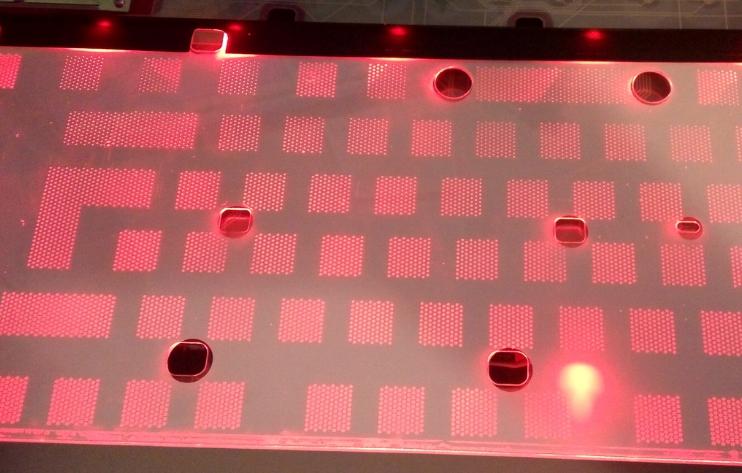
Löddioder du kan också använda en liten brännare, värma upp sätet en kort stund för att smälta lodet.
Om systemet har installerats om måste du installera drivrutiner för alla enheter som används i den bärbara datorn, inklusive tangentbordsbelysning. Utan detta kommer belysningen inte att fungera, dessutom kanske själva tangentbordet inte fungerar korrekt, speciellt om det finns ytterligare tangenter.
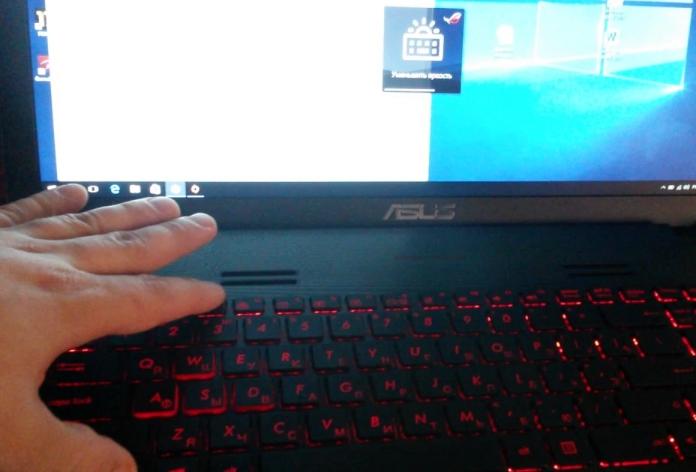
Om du inte har en drivrutinsdisk till hands kan du hitta den online. För att göra detta måste du känna till modellen på din enhet och ange en fråga i en sökmotor. Det är bättre att ladda ner drivrutinen från den officiella webbplatsen tillverkare eller från välkända portaler med gott rykte. Oftast måste du starta om den bärbara datorn för att ändringarna ska träda i kraft.
Varför bakgrundsbelysningen inte fungerar, möjliga orsaker och lösningar
Om den bärbara modellen har bakgrundsbelysning, men den inte tänds med önskad tangentkombination, kan det finnas flera skäl. De skiljer sig från varandra, så du måste förstå var och en:
- Bakgrundsbelysningen är inaktiverad i BIOS. Den vanligaste situationen är när du behöver gå in i BIOS, hitta lämplig flik och sätta en prick mittemot på (eller ta bort den mittemot avstängningen). Funktioner beror på bärbar datormodell, det finns detaljerad information om nätverket, så det är lätt att ta reda på det.
- Du måste uppdatera Windows 10. Ofta inträffar överträdelser på grund av hårdvarufel eller föråldrade drivrutiner, vilket leder till konflikter och bakgrundsbelysningen slutar fungera. Uppdatering och felsökning hjälper till att lösa problemet.
- Om bakgrundsbelysningssensorn är ansvarig för att slås på kan det vara orsaken till felet. På grund av fel på sensorn kommer ljuset inte att tändas ens genom knapparna, så det måste bytas ut.
- Ibland är problemet i bakgrundsbelysningens styrkrets på moderkortet. I det här fallet måste du ge den bärbara datorn till tjänsten för att fixa sammanbrottet.
- Orsaken kan också vara att det tränger in fukt i tangentbordet. I det här fallet kan du försöka rengöra den, om detta inte hjälper måste du byta ut knappblocket.
Det är inte svårt att ta reda på hur man slår på och konfigurerar tangentbordets bakgrundsbelysning på en bärbar dator om du studerar modellens funktioner och aktiverar arbetet i BIOS. Om problemet inte är löst efter det måste du leta efter ett fel och åtgärda det.

