Bir dizüstü bilgisayarda klavye arka ışığını etkinleştirme ve yapılandırma
Bir dizüstü bilgisayarda klavye arka ışığını ancak orada kuruluysa açabilirsiniz. Bu işlev her yerde uygulanmaz, bu nedenle, her şeyden önce, böyle bir eklenti olup olmadığını netleştirmeniz gerekir, böylece gerekirse, nasıl etkinleştirileceğini veya doğru şekilde yapılandırılacağını öğrenin. Ayrıca, arka ışığın ek özellikleri olabilir, ancak bunları kullanmak için özel programlara ihtiyacınız olacak.
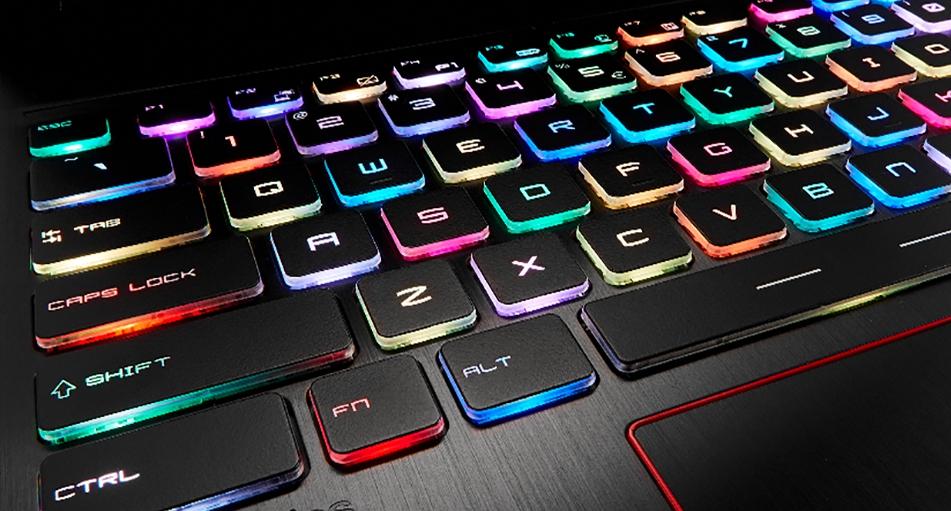
Bir dizüstü bilgisayarda böyle bir işlev olup olmadığını nasıl öğrenebilirim, dahil etme özellikleri
Tüm modellerde arka ışık yoktur, ancak birkaç basit öneriyi izlerseniz, varlığını hızlı bir şekilde öğrenebilir ve dahil etmenin özelliklerini anlayabilirsiniz. Piyasadaki seçeneklerin çeşitliliğine rağmen süreç her zaman aynıdır:
- En kolay yol, elinizde varsa, dizüstü bilgisayarın kullanım kılavuzunu okumaktır. Çoğu zaman, elektronik bir sürümü kolayca bulabilirsiniz, genellikle sürücüleri olan bir diske (varsa) yazılır.
- İnternet erişiminiz varsa, dizüstü bilgisayar üreticisinin teknik destek web sitesine gidebilir ve modelinizi katalog aracılığıyla bulabilirsiniz. Teknik bilgilerde, arka aydınlatmanın varlığı genellikle ayrı ayrı belirtilir, bu nedenle bu konuyu netleştirmek zor olmayacaktır.
- Başka bir çözüm, tarayıcının arama çubuğuna bir sorgu girip sonuçları okumaktır. Tematik forumlardan birine gidebilir ve modelinize ayrılmış bir konu bulabilirsiniz. Orada veri yoksa, bir soru sorabilir ve diğer kullanıcılardan cevap alabilirsiniz.
- Düğmelerden birinin klavyenin küçük bir görüntüsü varsa, düğmeleri dikkatlice incelemeye değer, o zaman büyük olasılıkla modelde bir arka ışık var. Genellikle bu sembol, görünürlük için farklı bir renkle vurgulanır, bu da aramayı daha da basitleştirir.
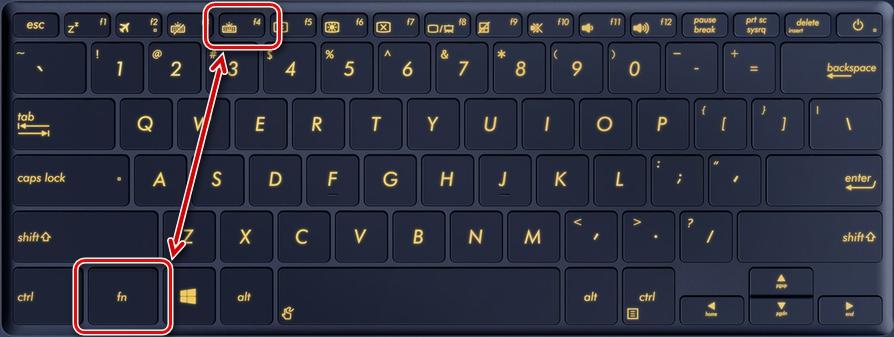
Dizüstü bilgisayar modelinin arkadan aydınlatmalı olduğu ortaya çıktıysa, ancak düğmeler hiç yanmıyorsa, dahil etme özelliklerini bulmanız gerekir. Çoğu zaman, klavyeli bir sembol, işlevsel tuş sırasında (F1-F12) veya oklarda bulunur. Etkinleştirmek için ihtiyacınız olan Fn düğmesini ve arka ışık sembolü olan düğmeyi aynı anda basılı tutunkombinasyonlar değişebilir. Genellikle bundan sonra açılır.
Başka bir seçenek, ana klavyenin yanında veya üzerinde bulunan ayrı bir düğmedir. Bu tür çözümler bazı modellerde de mevcuttur, burada daha kolaydır - ışığı açmak için sadece basmanız yeterlidir.

Yanlış kombinasyona yanlışlıkla basılırsa, yanlışlıkla basılan tuş kombinasyonunun sorumlu olduğu işlevi tekrar basarak devre dışı bırakabilirsiniz.
Üreticiye bağlı olarak arka ışığı açma ve kapatma açıklaması
Bir dizüstü bilgisayarda klavye arka ışığını açmak için uygun bölümü seçmeniz ve belirli bir marka için bilgileri incelemeniz gerekir. Genellikle bu, sistemin düzgün olması ve herhangi bir arıza veya arıza olmaması durumunda konuyu anlamak için yeterlidir.
asus
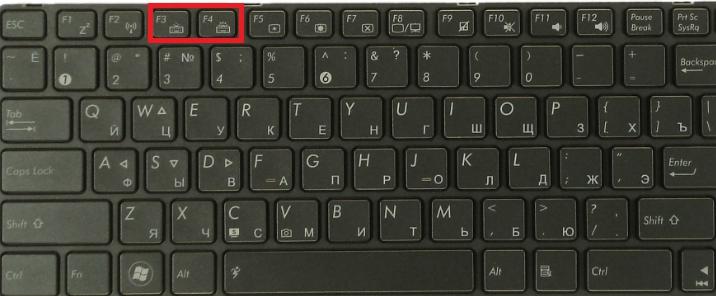
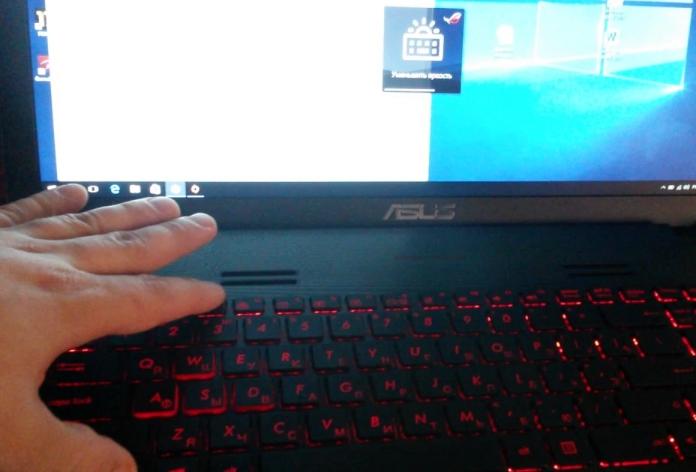
Asus dizüstü bilgisayarlarda, genellikle klavye arka ışığını açmak için Fn + F4 tuş kombinasyonunu basılı tutmanız gerekir. Bir süre basılı tutarsanız parlaklığı artırabilirsiniz.
F4 yerine F3 tuşuna basarsanız aydınlatma kapanacaktır. Ve bırakmadan tutarsanız, parlaklık kademeli olarak istenen sınıra düşecektir.
Bazı Asus modellerinde yerleşik bir ışık sensörü bulunur. Etkinse, ışık seviyesi ayarlanan normun altına düştüğünde arka ışık otomatik olarak açılır.
Asus'u kurmak için video talimatı:
Acer
Bu üreticinin ekipmanında, ışık en çok Fn ve F9 tuşlarına aynı anda basılarak açılır. İşlevi devre dışı bırakmanız gerekirse, aynı kombinasyona basın - her şey basit.
Bazı gelişmiş modellerde Klavye arka ışığı adlı bir düğme. Bu durumda, aydınlatmaya basılarak açılır ve kapatılır. Çoğu zaman sol tarafta bulunur.
Video, Acer Nitro5'teki tuşların arka ışığını açmanıza yardımcı olacak
Lenovo
Bu üretici birçok ucuz model üretir, bu nedenle genellikle kullanıcılar arasında bulunurlar. İçinde her şey basit - arka ışığı başlatmak için Fn ve Space tuşlarına tıklamanız gerekiyor, orta parlaklıkta açılacak.
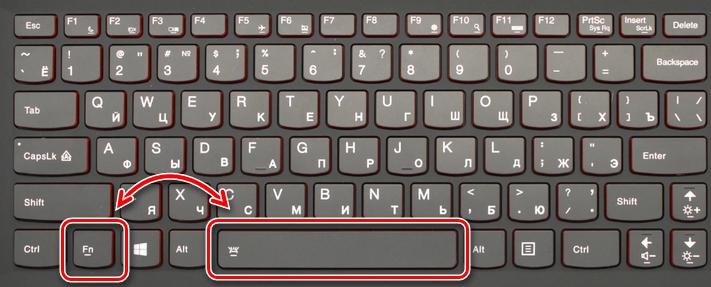
Arka ışığın yoğunluğunu artırmanız gerekiyorsa, yukarıdaki düğme kombinasyonunu bir kez daha basılı tutmalısınız. Işığı tamamen kapatmak istiyorsanız aynı şey yapılmalıdır. Lenovo'da işlemi büyük ölçüde basitleştiren başka seçenek yoktur.
Lenovo dizüstü bilgisayar kurulum videosu.
Sony
Bu üreticinin dizüstü bilgisayarlarında, düğmelerin arka ışığını kontrol etmeniz gerekir. VAIO Control Center'ı kullanma. İçinde, bir "klavye arka ışığı" sekmesinin bulunduğu "klavye" öğesi seçilir.
Çoğu zaman sistem, etrafındaki aydınlatmaya bağlı olarak otomatik olarak açılıp kapanacak şekilde yapılandırılır. İşlev gerekli değilse, "Açma" öğesine bir nokta koymanız ve değişiklikleri kaydetmeniz gerekir.
Bu arada! Dizüstü bilgisayar pil gücüyle çalışırken düğme arka ışığının açılmaması için bir mod seçebilirsiniz. Bu durumda, ekipman ağa bağlıysa, her şey normal şekilde çalışır ve pille çalışıyorsa, enerji tasarrufu için ışık yanmaz.
Ayrıca uygulamada, boştayken çalışma modunu seçebilirsiniz. 10, 30 ve 60 saniye sonra aydınlatmayı kapatma seçenekleri vardır. Veya dizüstü bilgisayar çok uzun bir süre boşta kalsa bile ışığı kapatmayı yasaklayan öğenin üzerine bir kuş koyabilirsiniz.
SONY dizüstü bilgisayar onarım videosu.
SAMSUNG
Birçok Samsung modelinde, dahili fotosel sayesinde arka ışık otomatik olarak yanar. Bu olmazsa, Fn ve F4 tuş kombinasyonu ile etkinleştirmeyi denemelisiniz.
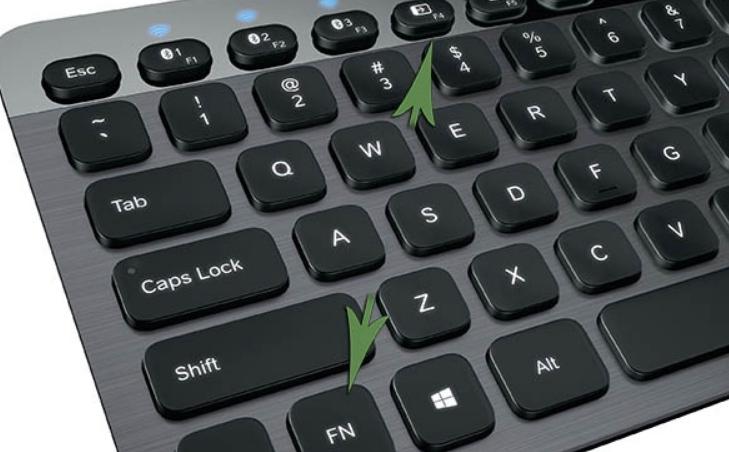
Bu seçenek yardımcı olmazsa, bir el feneri görüntüsü olan düğmeyi aramalı ve Fn veya F4 ile aynı anda basmalısınız. Aynı kombinasyonla kapatın.
HP
HP dizüstü bilgisayarların arkadan aydınlatmalı olması için satın almanız gerekir. Pavilion serisinden modeller, her zaman bu işleve sahiptirler. Genellikle her şey varsayılan olarak çalışır, ancak bazen ışığı aşağıdaki yollardan biriyle açmanız gerekir:
- Bazı modifikasyonlarda, bundan F5 veya F12 düğmesi sorumludur, hepsi modele bağlıdır.
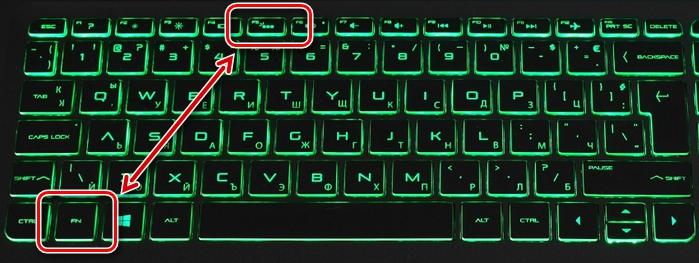
- Alanın sol tarafında üç yatay nokta sembolü varsa, bu düğmeye ve Fn'ye aynı anda basarak arka ışığı açabilirsiniz. Aynı şekilde devre dışı bırakılır.
- DV6 model serisinde, arka ışıktan sorumlu, üç yatay nokta ile gösterilen ayrı bir düğme vardır.
Işık hızlı bir şekilde söndüğünde ve bu rahatsızlık verdiğinde, zaman aşımını uygun bir zamana ayarlamanız gerekir. Bunu yapmak için BIOS'a gidin ve orada "Gelişmiş" öğesini bulun. İçinde, “Arka ışık klavyesi zaman aşımı” satırının üzerine gelindiği ve ayarları açmak için boşluk çubuğuna basıldığı “Yerleşik Cihaz Seçenekleri” sekmesini seçin.
Açılan pencerede, arka ışığın uygun bir zamanda kapanması için bir gecikme seçin. Orada, gerekirse düğmelerin sürekli yanması için bu işlevi kapatabilirsiniz.
Videoyu izledikten sonra, bir HP dizüstü bilgisayarda FN tuşlarını nasıl etkinleştireceğinizi öğreneceksiniz.
Dell
Dell dizüstü bilgisayarların klavyedeki ışığı açmak için farklı seçenekleri vardır, hepsi modele bağlıdır. Kombinasyon her zaman iki düğmeden oluşur, ilki her zaman değişmez - "Fn" ve ikincisi F6, F8 veya F10 olabilir.
Modu BIOS üzerinden yapılandırmak da mümkündür. Orada, "Sistem Yapılandırması" sekmesinde "Klavye arka ışığı" öğesi var, içinde ayarları seçmelisiniz. Dim modunda parlaklık orta, Bright modunda ise maksimum olacaktır. Orada, çalışmaması için özelliği devre dışı bırakabilirsiniz. Parlaklığı ayarlamanın tek yolu budur.
BIOS aracılığıyla Dell'de klavye arka ışığını açmaya ilişkin video örneği
Huawei
Bu marka aynı zamanda sadece isim olarak değil görünüm olarak da ünlü MacBook'u andıran yüksek kaliteli Huawei MateBook dizüstü bilgisayarlar üretmeye başladı. Bazı modifikasyonlarda, açmak için 3 modda çalışan ayrı bir düğme vardır - kapalı, karartılmış ışık ve parlak arka ışık.
Bazı modellerde, Fn ile arka ışık simgesi olan işlev satırı tuşlarından birinin birleşimine basmanız gerekir. Bu durumda sistem aynı - ilk basışta loş ışığı açar, ikinci basışta parlaktır ve üçüncü basışta kapatır.
MSI
Şirket, oyuncular için dizüstü bilgisayarlar üretiyor, bu nedenle hemen hemen tüm modellerde tuşlar arkadan aydınlatmalı ve çoğu aydınlatma, ekipmanı genel ürün yelpazesinden ayırt etmek için benzersiz hale getirildi. Bu durumda, dahil etme seçenekleri ve ayarlar değişebilir.
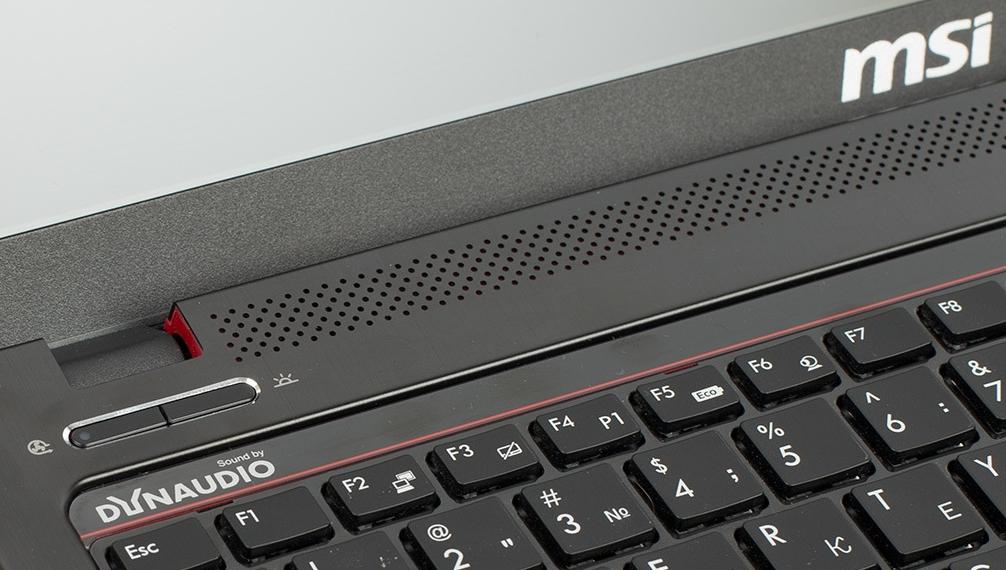
Çoğu zaman, MSI dizüstü bilgisayarın üst kısmında ana klavyenin üzerinde ayrı bir düğme bulunur. Veya Fn ile birlikte kısayol tuşlarından birine basmanız gerekir. Ayar butonlarla da yapılabilir, kombinasyonlar farklıdır.
Birçok model, yalnızca arka ışık parametrelerini ayarlamakla kalmayıp aynı zamanda renklerini değiştirebilen veya yanardöner bir etki sağlayan özel bir yardımcı programa sahiptir.
Işığı kapatmak için, açmakla aynı şeye basmanız gerekir, ancak bazı durumlarda arka arkaya birkaç kez Fn düğmesine tıklamanız gerekir.
macbook
Bu üreticinin en son modellerinin tümünde, aydınlatma kabul edilebilir bir seviyenin altına düştüğünde arka ışık otomatik olarak açılır. Bunun için yerleşik ışık sensörü sorumludur. Bazı işletim parametreleri, kısayol tuşu kombinasyonları aracılığıyla manuel olarak yapılandırılır.
Sistemin boştayken çalışacağı süreyi ayarlamak için öğeye tıklamanız gerekir. eğitim kampı, görev çubuğunda bulunur. bir sekme olmalı Eğitim Kampı Kontrol Paneli, ayarların yapıldığı yer.
Videodan, klavye arka ışığı bir MacBook'ta çalışmadığında ne yapacağınızı anlayacaksınız.
Microsoft Yüzey
Bu hibrit dizüstü bilgisayar modelini kullanırsanız, düğmelerin arka ışığını ayarlamak zor değildir. Işığı açmak veya parlaklığını artırmak için Alt ve F2 düğmelerini aynı anda basılı tutun.
Parlaklığı azaltmanız gerekirse, klavye kısayolu Alt ve F1. Başka hiçbir ayar sağlanmaz.
Klavye arka ışık rengi nasıl değiştirilir
Öncelikle laptopta klavyeyi aydınlatmak için hangi ledlerin kullanıldığını netleştirmek gerekiyor. Tek renkli ise, ayarlardan dolayı rengi değiştiremezsiniz. Ama eğer dururlarsa RGB diyotları, ardından farklı tonları ayarlamak kolaydır. Ana şey, dizüstü bilgisayar modeline bağlı olarak sürecin özelliklerini anlamaktır:
- Dell modellerinde BIOS'a girmeniz ve sistem ayarlarında "RGB Klavye Arka Işığı" öğesini bulmanız gerekir. Orada standart renkleri (yeşil, beyaz, mavi ve kırmızı) değiştirebilir veya özel seçenekler ekleyebilirsiniz, bunun için ekranın sağ tarafında özel giriş alanları vardır.Değişiklikleri yaptıktan sonra kaydettiğinizden emin olun, ardından BIOS'tan çıkıp dizüstü bilgisayarı yeniden başlatabilirsiniz.
- Birçok dizüstü bilgisayar, renkleri ayarlamak ve ayarlamak için uygulamalar kullanır. Bunlar, hem belirli bir marka için geliştirmeler hem de çoğu modelle çalışmanıza izin veren evrensel programlar (örneğin, Steel Series Engine) olabilir.
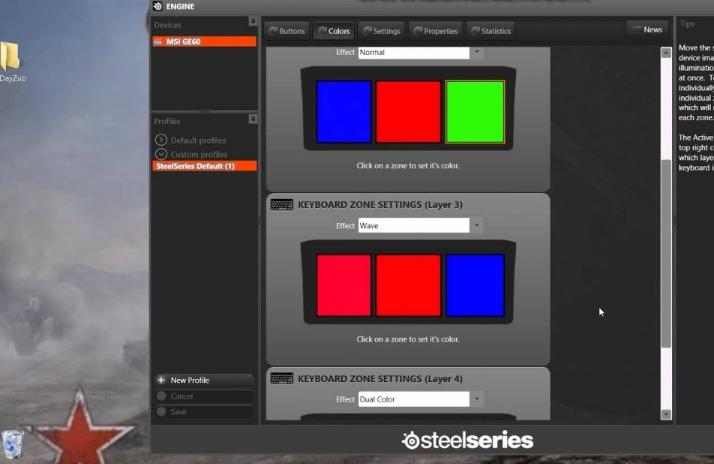
İstenirse, böyle bir işlevin olmadığı varyantlarda bile düğmelerin rengini değiştirebilirsiniz. İki çözüm var, biri daha basit, diğeri daha zor:
- Klavyeyi sökün ve ışığın geçtiği tüm şeffaf elemanlara istenen renkte yarı saydam bir film yapıştırın (bunlar yalnızca harfler veya düğmelerin ana hatları olabilir). İş basit, ancak özenli ve doğruluk gerektiriyor. Sonuç olarak, gölge istenen renge dönüşecektir.
- İkinci yol daha radikaldir. Havya ile çalışmayı bilen biri tarafından kullanılmalıdır. Arka ışığa takılan, ancak düz değil, renkli olanları kullanan aynı özelliklere ve sabitlemeye sahip LED'leri seçmek gerekir. Sırayla diyot diyot lehimleyin ve yerine yenisini lehimleyin.
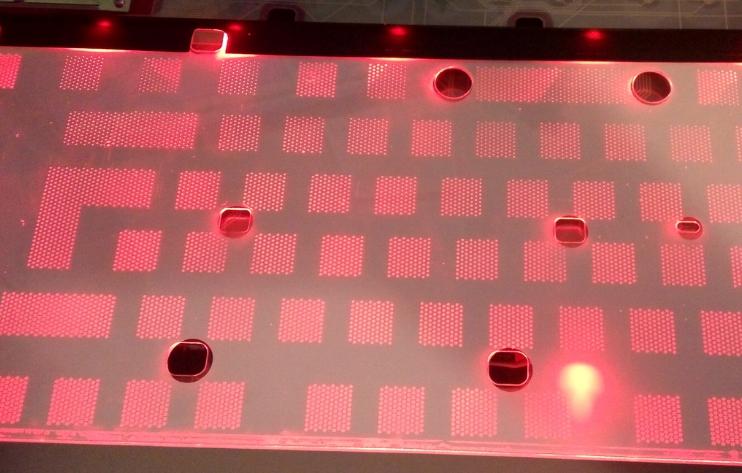
Lehim diyotları Lehimi eritmek için koltuğu kısa bir süre ısıtarak küçük bir brülör de kullanabilirsiniz.
Sistem yeniden kurulduysa, klavye arka ışığı da dahil olmak üzere dizüstü bilgisayarda kullanılan tüm aygıtlar için sürücüleri yüklemeniz gerekir. Bu olmadan, aydınlatma çalışmaz, ayrıca klavyenin kendisi, özellikle ek tuşlar varsa, düzgün çalışmayabilir.
Kullanışlı bir sürücü diskiniz yoksa, çevrimiçi olarak bulabilirsiniz. Bunu yapmak için cihazınızın modelini bilmeniz ve bir arama motoruna bir sorgu girmeniz gerekir. Sürücüyü resmi siteden indirmek daha iyidir üretici veya iyi bir üne sahip tanınmış portallardan. Çoğu zaman, değişikliklerin etkili olması için dizüstü bilgisayarı yeniden başlatmanız gerekir.
Arka ışık neden çalışmıyor, olası nedenler ve çözümler
Dizüstü bilgisayar modelinde arkadan aydınlatma varsa ancak istenen tuş kombinasyonu ile açılmıyorsa, bunun birkaç nedeni olabilir. Birbirlerinden farklıdırlar, bu yüzden her birini anlamanız gerekir:
- BIOS'ta arka ışık devre dışı bırakıldı. En yaygın durum, BIOS'a girmeniz, uygun sekmeyi bulmanız ve açıkın karşısına bir nokta koymanız (veya kapatmanın karşısına çıkarmanız) gerektiğinde ortaya çıkar. Özellikler dizüstü bilgisayar modeline bağlıdır, ağ hakkında ayrıntılı bilgiler vardır, bu nedenle bunu anlamak kolaydır.
- Windows 10'u güncellemeniz gerekiyor. Çoğu zaman, donanım arızaları veya güncel olmayan sürücüler nedeniyle ihlaller meydana gelir, bu da çatışmalara yol açar ve arka ışık çalışmayı durdurur. Güncelleme ve sorun giderme, sorunun çözülmesine yardımcı olacaktır.
- Arka ışık sensörü açılmasından sorumluysa, arızanın nedeni bu olabilir. Sensörün arızalanması nedeniyle, düğmelerden bile ışık yanmaz, bu nedenle değiştirilmesi gerekecektir.
- Bazen sorun anakarttaki arka ışık kontrol devresindedir. Bu durumda arızanın giderilmesi için laptopu servise vermeniz gerekir.
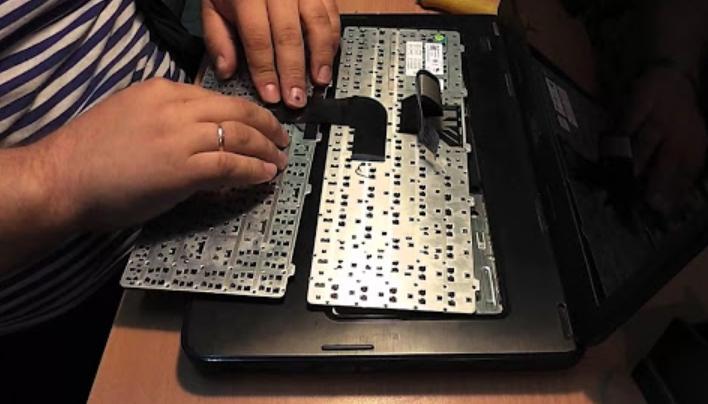
- Ayrıca, neden klavyeye nem girmesi olabilir. Bu durumda, temizlemeyi deneyebilirsiniz, bu yardımcı olmazsa, düğme bloğunu değiştirmeniz gerekecektir.
Modelin özelliklerini incelerseniz ve BIOS'ta çalışmayı etkinleştirirseniz, bir dizüstü bilgisayarda klavye arka ışığının nasıl açılacağını ve yapılandırılacağını anlamak zor değildir. Bundan sonra sorun çözülmezse, bir arıza aramanız ve düzeltmeniz gerekir.

